Логістика Create
Зміст
- $(l/create#packages)Пакунки
- $(l/create#packager)Пакувальник
- $(l/create#frogport)Пакужаба
- $(l/create#package_filter)Фільтр пакунків
- $(l/create#repackager)Перепакувальник
- $(l/create#unpackager)Розпакувальник
- $(l/create#clipboard)Гортач і Ручний вказівник
- $(l/create#postbox)Поштова скринька
- $(l/create#package_tips)Поради
- Високорівнева логістика
- Рожевий кварц
- Пересилач
- Складський сполучник
- Складський замовник
- Міст сховища AE2
- Редстоуновий запитувачr
- Скатертини
- Заводський датчик
Дійшов до Парової доби? Логістика Create значно розширить твої можливості з транспортування та зберігання предметів. Пізніше, у LV, ти навіть зможеш автоматично замовляти певні предмети або розподіляти їх по своїй базі! Оскільки це Create, це означає, що Вивчення машин (утримуй Обдумати) буде твоїм найкращим джерелом інформації, окрім цього посібника, тож обов'язково ознайомся і з ним.
Пакунки
Пакунки
Пакунки
Пакунки
Усе, що стосується Логістики Create, обертається навколо Пакунків. Кожен пакунок може містити предмети обсягом у 9 слотів.
Пакунки також мають адресу, яка визначає, куди має бути доставлений пакунок. Уся решта логістичної системи присвячена переміщенню пакунків до пунктів призначення!
Пакувальник рідин
Пакувальник рідин
Пакувальник рідин
Пакувальник рідин
Пакувальник рідин є аналогом для рідин. Кожен пакунок рідин може містити 10 000mB, або десять відер.
Порада: Shift + ПКМ по пакунку, щоб відкрити його! Механічні пили також можуть робити це автоматично.
Пакувальник
Пакувальник рідин
Коли на Пакувальник подається сигнал редстоуну, він пакує предмети з контейнера, до якого приєднаний (сторону підключення можна змінити за допомогою гайкового ключа), і видає акуратний маленький картонний пакунок.
Примітка: Попри рецепт створення, пакувальник працює без додаткового картону, тож не турбуйся про його витрати!
Розміщення Таблички на Пакувальнику змусить його автоматично наносити вміст таблички на всі пакунки як адресу призначення. Це стане кориснішим, коли ти почнеш використовувати різні способи переміщення пакунків. Зверни увагу, що Рамкові таблички для цього не підходять!
Пакувальники також можуть розпаковувати будь-які пакунки, які в них потрапляють, вивантажуючи їхній вміст у приєднаний інвентар.
Пакування предметів
Ця схема автоматично витягуватиме все зі скрині в пакунки, які потім можна буде відправляти в інше місце.
Розпакування предметів
Будь-які пакунки, вставлені в цей Пакувальник, автоматично розпаковуватимуться та вкладатимуться в $(l/storage#crates)Ящик.
Пакування рідин
Пакувальники рідин працюють так само.
Розпакування рідин
Для перекачування рідин у приєднаний контейнер або з нього помпа не потрібна.
Пакужаби
Пакужаби
Пакужаба — один із трьох способів переміщувати пакунки та доставляти їх туди, куди тобі потрібно. Вони можуть підвішувати пакунки на лінії Ланцюгових конвеєрів, щоб транспортувати їх уздовж ланцюгових з'єднань. Щоб ними користуватися, спочатку потрібно створити мережу Ланцюгових конвеєрів, з'єднаних між собою за допомогою ланцюгів, а потім подати обертання на ланцюгові конвеєри.
ПКМ по ланцюгу перед встановленням Пакужаби, щоб він взаємодіяв із цим сегментом ланцюга.
Пакужаби, встановлені безпосередньо над $(l/create#packager)Пакувальником, автоматично підвішуватимуть пакунки, створені в цьому Пакувальнику.
Примітка: Обидва типи Пакужаб працюють і з пакувальниками та пакунками, і з пакунками рідин. Єдина відмінність полягає в тому, що мідну Пакужабу можна встановлювати на будь-якому боці блока.
Пакужаби також можуть отримувати пакунки, а не лише відправляти їх. Якщо натиснути ПКМ() на Пакужабу, ти побачиш, що він має назву, яку можна змінити.
Ця назва слугує адресою: якщо адреса призначення на будь-якому пакунку збігається з цією назвою, Пакужаба автоматично забере його з ланцюгової мережі!
Отриманий пакунок буде поміщено в інвентар блока, на якому встановлено Пакужабу.
Якщо ланцюгова мережа якимось чином з'єднана з Пакужабами на введення та виведення, пакунок зрештою сам знайде шлях до місця призначення, хоча ти можеш самостійно оптимізувати маршрути, щоб скоротити час переміщення пакунків.
Пакужаби
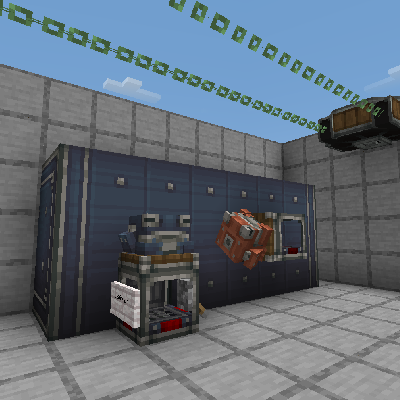
Невелика система для відправлення та отримання предметів.
Фільтр пакунків
Пакунки можна спрямовувати за допомогою спеціального Фільтра пакунків, який можна використовувати так само, як фільтр у будь-якій машині Create, що підтримує слоти для фільтрів, наприклад Латунні лійки. Просто ПКМ, тримаючи фільтр у руці, і введи адресу, яку потрібно відфільтрувати, — усі пакунки із зазначеною адресою призначення пропускатимуться.
Перепакувальник
Перепакувальник може об'єднувати кілька пакунків в один пакунок. Це корисно, якщо предмети для запиту надходять із різних місць, але мають прибути до місця призначення точно одночасно.
Він також може розділити об'єднаний пакунок назад на складові частини.
Розпаковувач
Розпакувальник схожий на $(l/create#repackager)Перепакувальник, але може об'єднувати пакунки й рідин в один пакунок та навпаки.
Мало місця?
Мало місця?
Ручний вказівник та Гортач можна використовувати для живлення пакувальників і встановлення адрес без будь-якого сусіднього блока.
Щоб скористатися Ручним вказівником, просто ПКМ по будь-якому пакувальнику або перепакувальнику, щоб примусово подати на нього живлення — сигнал редстоуну не потрібен!
Ручний вказівник також можна використовувати для зміни точки підключення $(l/create#frogport)Пакужаб після їх встановлення. Для цього, тримаючи Ручний вказівник, ПКМ() по Пакужаб$і, який ти хочеш змінити, а потім ПКМ() по новій точці на ланцюгу, до якої потрібно підключитися.
Щоб встановити адресу, візьми порожній Гортач і введи потрібну адресу в перший рядок (обов'язково почни рядок із «#»), а потім ПКМ() по будь-якому пакувальнику, щоб встановити адресу — табличка не потрібна!
Поштові скриньки
Поштові скриньки використовуються для переміщення пакунків за допомогою $(l/trains)Залізничних мереж. Спочатку ПКМ() по $(l/trains#station)Залізничній станції, щоб прив'язати поштову скриньку до цієї станції, перш ніж встановлювати її, і після цього будь-які потяги, що зупиняються на цій станції, зможуть взаємодіяти з поштовою скринькою (якщо вона розташована в межах 4 блоків від станції).
Подібно до $(l/create#frogport)Пакужаб, їм можна задавати назви. Потяги, що проїжджають повз, забиратимуть усі пакунки, адреса призначення яких не збігається з назвою поштової скриньки.
Крім того, якщо в інвентарях потяга є пакунки, адреса яких збігається з назвою поштової скриньки, вони натомість будуть переміщені в інвентар поштової скриньки.
Ще одна корисна особливість Поштових скриньок полягає в тому, що під час автоматичного вилучення з них (за допомогою жолобів, лійок тощо) забиратимуться лише пакунки, адреса призначення яких збігається з назвою поштової скриньки, а пакунки з іншою адресою залишатимуться всередині, щоб пізніше завантажити їх у потяги.
Поради щодо пакунків
Пакунки випадковим чином створюються з вибору чотирьох* можливих предметів, тож такі речі, як Фільтри предметів від GregTech, буде дуже клопітно налаштовувати! Ми рекомендуємо використовувати $(l/create#package_filter)Фільтр пакунків всюди, де це можливо, але...
* Чотири для рідин, а для предметів насправді набагато більше, оскільки існує кілька секретних рідкісних варіантів
...Якщо ти справді хочеш спробувати використовувати інші способи переміщення пакунків, адреса призначення зберігається в даних NBT у тегу Address. Наприклад, пакунок з адресою призначення «Home» матиме в даних NBT: {Address:"Home"}.
(Продовження на наступній сторінці...)
Фільтрація адрес пакунків насправді підтримує спрощену форму RegEx. Це означає, що ти можеш:
- Збігатися з рядком будь-якої довжини за допомогою *
- Збігатися з будь-яким одним символом за допомогою ?
- Збігатися з одним символом із групи символів, взятих у [] (наприклад, A[cr]t відповідатиме «Act» і «Art», але не «Ant»)
- Збігатися з одним символом, який не належить до групи символів, взятих у [! ] (наприклад, A[!cr]t відповідатиме «Aft» і «Apt», але не «Act» або «Art»)
- Збігатися з одним із рядків зі списку, вказаного в {} (наприклад, TerraFirma{Craft,Greg} відповідатиме як TerraFirmaCraft, так і TerraFirmaGreg)
- Усі попередні символи можна екранувати. Наприклад, A* сприйматиметься як A* і відповідатиме лише «A*».
Високорівнева логістика
Переміщувати пакунки — це, звісно, добре, але невже це все? Що ж, ти цілком маєш рацію. З пакунками можна робити набагато більше, зокрема перевіряти вміст інвентарів та доставляти речі дистанційно, а згодом навіть автоматично надсилати інгредієнти на переробку залежно від порогового значення кількості предмета!
Але перш ніж заглиблюватися у Високорівневу логістику, потрібно дещо підготувати.
Пересилачі, необхідні для створення такого обладнання, реально можна виготовити лише за допомогою високоенергетичного світла, заломленого через дуже унікальний мінерал: Рожевий кварц. Іншими словами, нам знадобляться Базовий літограф і спосіб отримати Лінзу з рожевого кварцу, тож краще берися до цього, еге ж?
Рожевий кварц
Рожевий кварц
Рожевий кварц
Єдине природне джерело Рожевого кварцу достатньо високої якості, щоб без проблем виготовити з нього Лінзу, розташоване дуже-дуже далеко на півночі, у морозному кліматі (за температури нижче -10°C). Вже згадуєш каолінову глину?
Рожевий кварц утворюється лише в серцевинах стародавніх льодовиків. Хоча вони трапляються нечасто, їх легко впізнати за зовнішньою оболонкою з Блакитного льоду.
Окрім вимоги до температури, вони з'являються лише в біомах Крижаного щита або Зледенілих гір.
Рожевий кварц можна знайти всередині — спочатку у вигляді руди, а потім у самому центрі — у вигляді блоків спресованої сирої руди.
item.greate.exquisite_rose_quartz_gem
item.greate.rose_quartz_lens
Нам потрібен Бездоганний рожевий кварц, який можна отримати, якщо подрібнити, промити, а потім просіяти видобуту сиру руду. Імовірність отримати бездоганний самоцвіт під час просіювання становить 3%, але для подальшого проходження тобі знадобиться лише один такий самоцвіт.
Не виплавляй руду, адже так ти отримаєш лише рожевий кварц звичайної якості!
Ті самі приготування, які ти, можливо, колись робив для $(l/pottery#kaolin_clay)Каолінової глини, знадобляться й тут: підготуй багато їжі, переносну воду, щоб $(l/drinking_containers)пити, теплий одяг і якийсь транспорт. ($(l/boats)Човн — непоганий варіант, але літак на цьому етапі вже має бути тобі цілком доступний.)
Серцевина льодовика
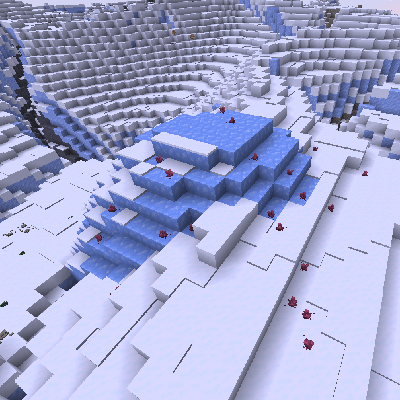
Серцевини льодовиків оточені невеликими кристалами рожевого кварцу. Їх легко знайти на твоїй мапі.
Складський сполучник
Першою машиною Високорівневої логістики, яку ти можеш виготовити, є Складський сполучник, за допомогою якого можна створити Логістичну мережу. Якщо встановити складський сполучник на будь-який бік$(l/create#packager)Пакувальника, він зробить інвентар, до якого приєднаний пакувальник, видимим для мережі!
Сам по собі складський сполучник не дуже корисний, але він є ключовим компонентом усіх інших машин, які з'являться далі...
Не забудь ПКМ() по вже встановленому складському сполучнику перед встановленням нового, щоб налаштувати їх на спільну мережу. Щоб скасувати це, просто створи складський сполучник окремо, щоб очистити його прив'язку.
Додаткову інформацію дивись у посібнику!
Приклад
$(l/create#packager)Пакувальник створюватиме пакунок лише тоді, коли складський сполучник отримує сигнал від $(l/create#stock_ticker)іншого пристрою у мережі.
Складський замовник
Якщо ти вже використав $(l/create#stock_link)Складський сполучник, щоб надати різні предмети логістичній мережі, наступний крок — створити щось, що зможе дистанційно запитувати ці предмети... І тут у гру вступає Складський замовник. Як і у випадку з складським сполучником, спочатку потрібно ПКМ() по вже встановленому зв'язку, щоб прив'язати замовник до цієї мережі.
Потім потрібно встановити Пальник пломеня або будь-яку істоту в $(l/trains#seat)сидінні поруч із складським замовником, щоб вони працювали як завідувач складу.
Тепер, коли бідолашну істоту поневолено на все життя, ти можеш натиснути на неї, щоб переглянути всі предмети в логістичній мережі. Ти навіть можеш шукати предмети в мережі та створювати замовлення на їхнє відправлення за певними адресами!
Для цього немає обмеження за дальністю, хоча тобі потрібно самостійно організувати маршрутизацію пакунків, які замовлятимуться через складський сполучник, а також забезпечити завантаження чанка, у якому розташований відповідний сполучник, щоб це працювало.
Крім того, ти можеш розміщувати Фільтри всередині складського замовника, щоб відображалися лише певні предмети, або налаштувати категорії предметів.
Посади істоту на сидіння, а потім ПКМ по ній, щоб замовити предмети, які будуть поміщені в $(l/storage#crates)Сталевий ящик.
Редстоуновий запитувач
Редстоуновий запитувач можна вважати більш спеціалізованою версією $(l/create#stock_ticker)складського замовника. Через нього не можна переглядати предмети в логістичній мережі, але можна налаштувати замовлення, яке автоматично надсилатиметься щоразу, коли машина отримує сигнал редстоуну.
Це може бути дуже корисним для налаштування автоматичного постачання певних предметів — наприклад, спробуй використовувати разом із ним $(l/redstone_devices#threshold_switch)Пороговий перемикач або $(l/redstone_devices#smart_observer)Розумний спостерігач.
Пам'ятай, що, як і будь-яка інша машина Високорівневої логістики, перед встановленням запитувача потрібно ПКМ по вже встановленому запитувачу, щоб спочатку прив'язати його до цієї мережі!
Скатертини
Скатертини — це система Create для магазинів, якими володіють гравці! Кожна скатертина може продавати один предмет. Для початку тобі знадобиться невелика схема з $(l/create#stock_ticker)складський замовник, $(l/create#packager)пакувальником і завідувачем складу (Пальник пломеня або істота в сидінні).
ПКМ по завідувачу складу, тримаючи в руці скатертину, а потім вибери предмет для продажу. Після цього просто встанови скатертину на блок або риштування.
Після встановлення ПКМ по слоту спереду скатертини, тримаючи предмет, який ти хочеш отримувати як оплату. Після цього ПКМ та утримуй кнопку, щоб змінити кількість цього предмета.
Щоб купувати предмети в магазині іншого гравця, ПКМ по скатертині порожньою рукою, щоб додати їх до списку покупок.
Коли все буде готово, ПКМ по завідувачем складу зі списком покупок, щоб придбати предмети!
Список покупок можна очистити за допомогою Shift + ПКМ. Плата після цього зберігається в складському замовнику, а власник магазину може забрати її пізніше або відправити назад на свою базу!
Місток запасів AE
Якщо ти вклав багато ресурсів у логістичну мережу Create, сама думка про те, що в HV доведеться все це розібрати й замінити на AE2, може викликати розпач. Місток запасів AE слугує мостом між твоєю ME-мережею та мережею Create. Переглянь його, щоб дізнатися, як його налаштувати.
Ми все ж рекомендуємо згодом перенести старі системи на AE2, головним чином тому, що це значно менше навантажує продуктивність гри.
Заводський датчик
Заводський датчик
Заводський датчик — це найпотужніша машина Високорівневої логістики, для створення якої тобі спочатку знадобиться технологія виробництва як Алюмінію, так і Діодів. Але натомість ти отримаєш надзвичайно потужний пристрій.
Перше, що може робити заводський датчик, — встановлюватися на пакувальник, щоб відстежувати кількість певного предмета у приєднаному інвентарі. У такому разі зовнішня рамка датчика буде Синьою, і вважається, що він перебуває в режимі поповнення запасів.
Інший спосіб використання заводського датчика — автоматично замовляти інгредієнти, коли кількість цільових продуктів у логістичній мережі падає нижче певного порогового значення.
Це режим роботи, коли датчик встановлено на будь-якому блоці, який не є Пакувальником; зовнішня рамка буде жовтою, і вважається, що він перебуває в режимі рецептів.
В обох режимах ти можеш встановити певне значення, яке заводський датчик намагатиметься підтримувати. Потім у графічному інтерфейсі потрібно вказати цільову адресу, куди буде спрямовано автоматично створене замовлення.
Для режиму поповнення запасів вказана адреса має, в ідеалі, вести до пакувальника, на якому встановлено зчитувач, щоб отримані пакунки автоматично розпаковувалися в цільовий інвентар.
Для режиму рецептів вказана адреса має вести туди, де ти виготовляєш продукт.
Крім того, тобі потрібно налаштувати по одному додатковому зчитувачу для кожного типу використовуваного інгредієнта, а потім з'єднати їх із першим індикатором за допомогою «Додати нове з'єднання» у графічному інтерфейсі.
Якщо продукт, який ти намагаєшся виготовити в режимі рецептів, створюється за звичайним рецептом створення, тобі потрібно «Використовувати механічне створювання» і переконатися, що пакунок розпаковується в масив із 3×3 Механічних збирачів.
Важливо, щоб пакунок не розпаковувався дорогою, оскільки сам пакунок містить інструкції щодо рецепта створення— якщо інгредієнти мають надходити з різних джерел, розглянь можливість використання перепакувальника як буфера для пакунків.
Примітка: Запити заводського датчика технічно є «Обіцянками» — гарантіями мережі, що відповідні предмети будуть доставлені в якийсь момент у майбутньому.
Це зроблено, щоб запобігти надмірному замовленню предметів. За замовчуванням ці «Обіцянки» ніколи не закінчуються; це означає, що «Обіцянка» залишатиметься чинною назавжди, якщо відповідні предмети навряд чи будуть доставлені в майбутньому.
Ти можеш змінити цю поведінку, налаштувавши нижню частину графічного інтерфейсу виробничого зчитувача, де можна обмежити час, протягом якого «Обіцянки» залишатимуться чинними.
Не дивно, що заводські датчики рідин працюють так само, але з рідинами.
Обов'язково переглянь вивчення машин для заводських датчиків! Там є багато наочних прикладів їхнього налаштування.
Примітка: Якщо ти серйозно захопишся датчиками й захочеш більше можливостей, TFG має необов'язкову сумісність із Create: Extra Gauges! Просто встанови мод, і з'являться нові рецепти.
Comments